Valorar
a las personas, la naturaleza y los hechos a tu alrededor permite una buena
convivencia con la familia, la comunidad y el entorno natural.. #AprenderEnCasa #QuedesEnCasa
VALOR DE LA SEMANA: SOLIDARIDAD
Insertar encabezado y pie de página, guardar como presentación.
Insertar Gráficos SmartArt en Microsoft PowerPoint.
En el programa estudiado anteriormente como es Microsoft Word, ya se estudió como Insertar un SmartArt, esta semana lo vamos a recordar insertando en Microsoft PowerPoint.

Guardar la presentación en modo ejecutable en Presentación con diapositivas de PowerPoint.

ACTIVIDAD
Enviar la presentación al correo de la docente. La presentación como mínimo debe contener 5 diapositivas.
RECOMENDACIONES
Insertar Gráficos SmartArt en Microsoft PowerPoint.
En el programa estudiado anteriormente como es Microsoft Word, ya se estudió como Insertar un SmartArt, esta semana lo vamos a recordar insertando en Microsoft PowerPoint.

Insertar un elemento gráfico SmartArt y agregarle texto
- En la pestaña Insertar en el grupo Ilustraciones, haga clic en SmartArt.
- En el cuadro de diálogo Elegir un elemento gráfico SmartArt, haga clic en el tipo y el diseño que quiera.
- Escriba el texto de una de estas formas: Haga clic en [Texto] en el panel y escriba.
- Le podemos dar formato tal como lo realizamos con cualquier objeto insertado.
INSERTAR UN GRÁFICO SMARTART
Cómo poner un encabezado y pie pagina en PowerPoint
Guardar la presentación en modo ejecutable en Presentación con diapositivas de PowerPoint.
- Seleccione archivo > Guardar como (o guardar una copia).
- Haga clic en Más opciones.
- Vaya a la carpeta donde quiera guardar la presentación.
- En el cuadro Nombre de archivo, escriba un nombre para la presentación.
- En Guardar como tipo, seleccione Presentación de PowerPoint.
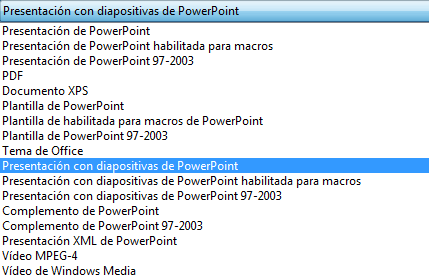
El archivo se guarda como archivo .ppsx. Cuando se hace doble clic en el archivo, se abre como una presentación con diapositivas.

Guardar la presentación en modo ejecutable
ACTIVIDAD
En la semanas anteriores hemos venido revisando algunas temáticas de PowerPoint y poniendo en práctica lo estudiado en una presentación de PowerPoint con un TEMA LIBRE, está semana completarán la presentación INSERTAR UNA DIAPOSITIVA en la que inserte un gráfico SmartArt, donde indique
algunas reglas de convivencia familiar que han tenido que ajustarse durante
este contexto de crisis por la pandemia.
Guardar la presentación en modo Ejecutable en Presentación con diapositivas de PowerPoint
Enviar la presentación al correo de la docente. La presentación como mínimo debe contener 5 diapositivas.
RECOMENDACIONES
· Organice su tiempo de tal manera que pueda
entregar a tiempo la actividad, no olvide que semanalmente usted dedica dos
horas pedagógicas a esta asignatura, tiempo suficiente para cumplir con la
actividad.
· Cada
semana tendrá que guardar las actividades realizadas en cada asignatura en el PORTAFOLIO DEL ESTUDIANTE, el mismo que lo
puede hacer digital o físico, porque al final tendrá que
presentarlo para su respectiva calificación.
· Recuerde QUEDARSE EN CASA, evite en lo
posible salir y si debe hacerlo tome las medidas protocolarias para evitar
contagios, como, por ejemplo: utilizar guantes, mascarilla, al llegar a casa
bañarse y cambiarse de ropa, no interactúe con gente que encuentra fuera de
casa, solo si el caso amerita.
· Realizar una autoevaluación sobre el tema de la
convivencia familiar, archivar en su portafolio estudiantil.
AUTOEVALUACIÓN
ESTUDIANTIL (NO ENVIAR)
Responde en tu
diario personal, o en una hoja para tu portafolio, las siguientes preguntas:
• ¿Cómo ha sido
tu convivencia en familia durante el aislamiento sanitario?
• ¿Qué
fortalezas has descubierto en tu familia durante el aislamiento sanitario?
• ¿Qué aspectos
de tu vida podrías mejorar o cambiar después del aislamiento sanitario para
lograr una mejor convivencia?

No hay comentarios:
Publicar un comentario